


W tym poradniku dowiesz się, jak efektywnie zarządzać zdjęciami na stronie opartej o WordPress. Omówię, jak dodawać zdjęcia, tworzyć galerie oraz opisywać obrazki, aby poprawić ich widoczność w wyszukiwarkach. Zobaczysz również, jak wykorzystać zdjęcia jako tła oraz jak dodać zdjęcia do wpisów na blogu.
W tym artykule poznasz:
- Dlaczego warto zadbać o zdjęcia na stronie?
- Jak dodać zdjęcie na stronę WordPress?
- Jak zmienić zdjęcia?
- Jak dodać zdjęcie jako tło sekcji lub kolumny?
- Co oznaczają ustawienia obrazka?
- Jak utworzyć galerię zdjęć w WordPress?
- Jak dodać zdjęcie do wpisu na blogu?
Dlaczego warto zadbać o zdjęcia na stronie?
Zdjęcia i grafiki są istotnym elementem każdej strony internetowej. Dobrze dobrane obrazy mogą zwiększyć zaangażowanie użytkowników oraz poprawić estetykę strony. Ponadto, odpowiednie opisywanie zdjęć (np. dodawanie atrybutu ALT) wpływa na lepszą widoczność Twojej strony w wynikach wyszukiwania.
Jeśli potrzebujesz darmowych zdjęć, sprawdź poradniki dotyczące darmowych banków zdjęć oraz ikon na stronę internetową.
Jak dodać zdjęcie na stronę WordPress?
Zaloguj się do swojego panelu admina WordPress.
Jeśli nie wiesz jak to zrobić dowiesz się z tego artykułu:
Następnie w kokpicie po lewej stronie wybierz zakładkę „Strony”.
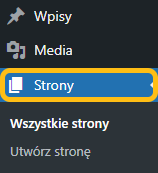
Znajdź podstronę, na której chcesz dodać zdjęcie, i kliknij „Edytuj w Elementorze”. Strona zostanie przekierowana do edytora Elementor.

Znajdź odpowiednie miejsce na wstawienie obrazu.

W panelu po lewej stronie odszukaj blok „Obraz” (znajdziesz go w zakładce „Podstawowe”), a następnie przeciągnij go na wybraną część strony.

Jak zmienić zdjęcia?
Kliknij na obrazek w bloku.

W sekcji „Treść” po lewej stronie rozwiń zakładkę „Obraz” i kliknij na zdjęcie, które chcesz zmienić.
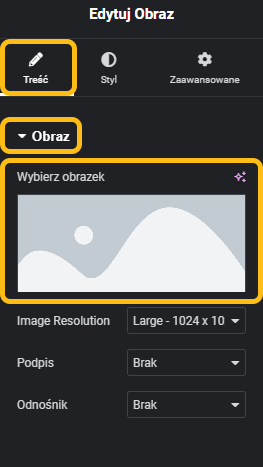
Następnie wybierz nowe zdjęcie z biblioteki mediów lub załaduj nowe.
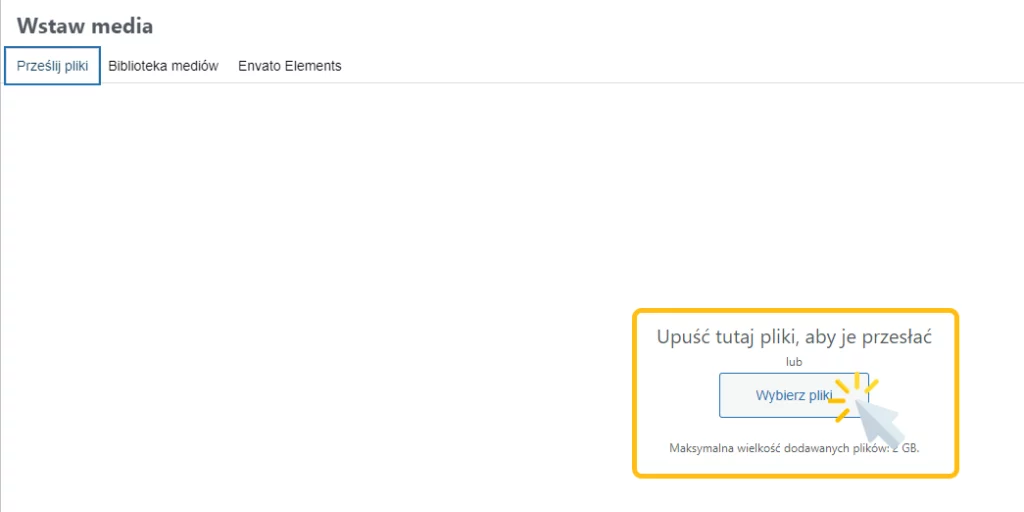
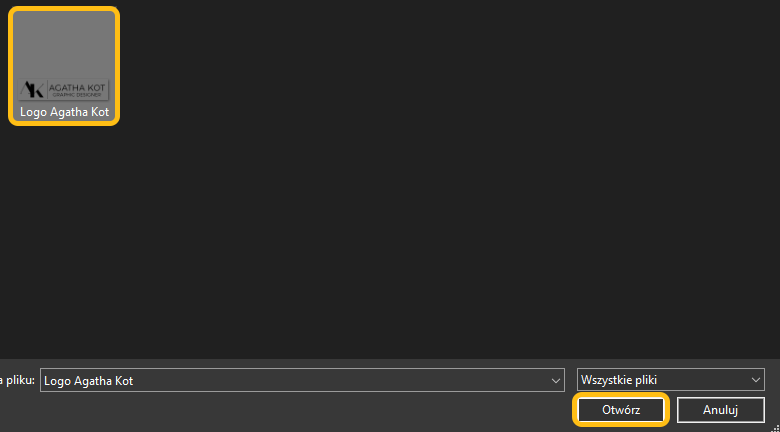
Po wybraniu zdjęcia, kliknij przycisk „Wstaw media”, aby dodać zdjęcie na stronę. Nie zapomnij zaktualizować strony, aby zapisać zmiany.

Jak dodać zdjęcie jako tło sekcji lub kolumny?
Jak zmienić tło kolumny?
Kliknij przycisk edycji kolumny (szary przycisk w lewym górnym rogu).

W zakładce „Styl” wybierz „Tło” i ustaw wybrany obrazek jako tło kolumny.
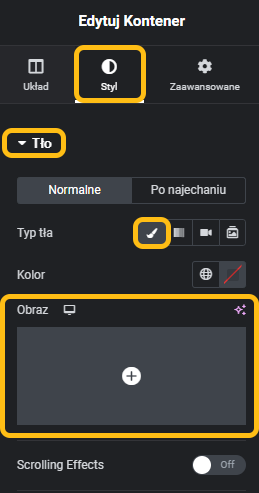
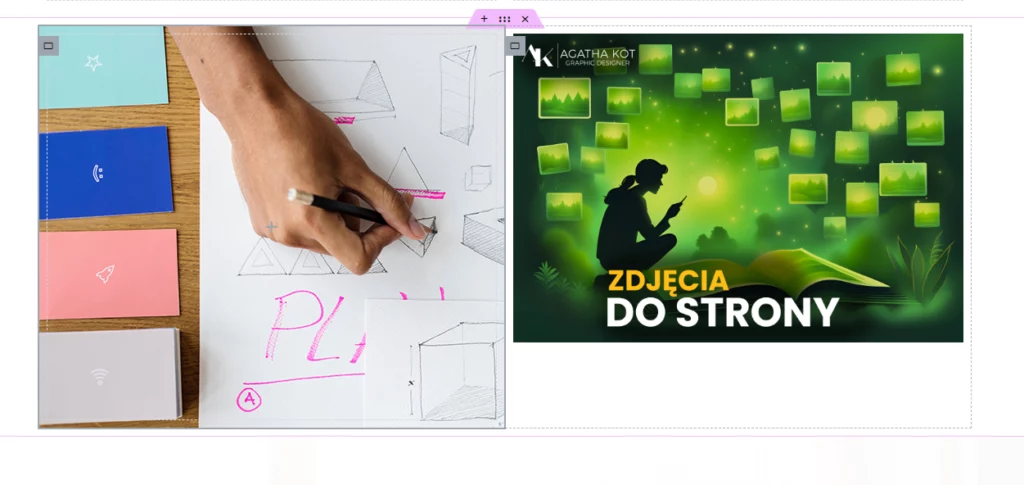
Po wybraniu zdjęcia, kliknij przycisk i zaktualizuj stronę.
Jak zmienić tło sekcji?
Przejdź do edytora sekcji i kliknij 6 kropek w różowym tle, aby otworzyć ustawienia.

W panelu po lewej wybierz zakładkę „Styl”, a następnie „Tło”.
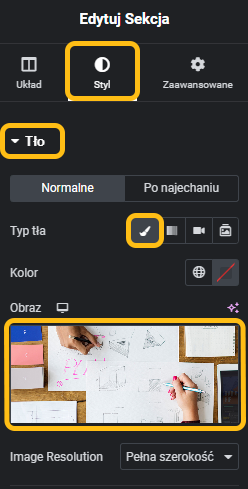
Wybierz obrazek, który chcesz ustawić jako tło i skonfiguruj ustawienia wyświetlania dla obrazka.

Co oznaczają ustawienia?
Co oznaczają ustawienia obrazka?
Pozycja – odnosi się do tego, w jakim miejscu obraz tła zostanie umieszczony w sekcji lub kolumnie.
Zachowanie tła – określa, jak obrazek tła będzie się poruszał podczas przewijania strony.
Powtarzaj – dotyczy tego, czy obrazek tła ma być powielany, jeśli jego wymiary są mniejsze niż obszar, który ma wypełnić.
Rozmiar – określa, w jaki sposób obrazek będzie skalowany, aby pasował do tła.
Zaktualizuj stronę, aby zapisać zmiany.
Jak utworzyć galerię zdjęć w WordPress?
Przejdź do edycji podstrony, na której chcesz dodać galerię.

W menu bloków wyszukaj opcję „Galeria podstawowa” i dodaj ją w wybranym miejscu.
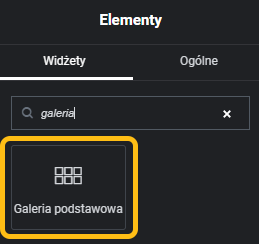
Kliknij „Dodaj zdjęcia” i wybierz obrazy z biblioteki mediów lub załaduj nowe pliki z komputera.
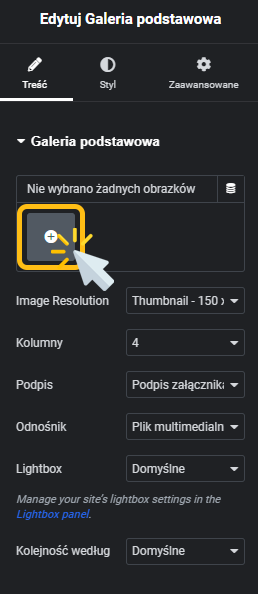
Wybierz elementy, obrazki, które chcesz dodać do galerii.

Po dodaniu zdjęć kliknij „Utwórz galerię”.

Możesz dostosować układ zdjęć oraz dodać opisy.

Kliknij „Wstaw galerię”, a następnie zaktualizuj stronę, aby zapisać zmiany.
Jak dodać zdjęcie do wpisu na blogu?
Zaloguj się do swojego panelu admina WordPress.
Jeśli nie wiesz jak to zrobić dowiesz się z tego artykułu:
Przejdź do zakładki po lewej stronie „Wpisy”.
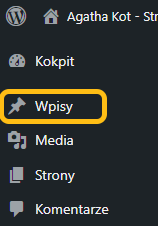
Wybierz wpis, do którego chcesz dodać zdjęcie, lub utwórz nowy wpis.

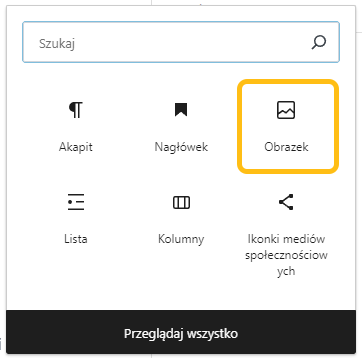
Kliknij „Dodaj blok” (plusik), a następnie wybierz blok „Obrazek”.

Wstaw zdjęcie z biblioteki mediów lub załaduj nowe.
Wybierz obrazek i kliknij „Prześlij”.

Zapisz zmiany, klikając „Zapisz” w prawym górnym rogu.

Podsumowanie
Już teraz wiesz jak dodawać zdjęcia na swojej stronie WordPress!
Zarządzanie zdjęciami w WordPress jest proste, a dodanie galerii czy zmiana tła może znacznie poprawić estetykę strony. Pamiętaj o odpowiednich opisach zdjęć, aby poprawić ich widoczność w wyszukiwarkach oraz o regularnym aktualizowaniu treści wizualnych, co zwiększy zaangażowanie użytkowników na stronie. 🙂