
WordPress jest jedną z najpopularniejszych platform do tworzenia stron internetowych. Dzięki elastyczności i łatwości obsługi, WordPress zdobył zaufanie milionów użytkowników na całym świecie. Jednym z kluczowych elementów tej platformy są wtyczki, które umożliwiają rozbudowę funkcji strony internetowej bez konieczności kodowania. Jeśli dopiero zaczynasz swoją przygodę z WordPressem, ten przewodnik pomoże Ci zrozumieć, czym są wtyczki, jak je zainstalować i zarządzać nimi.
W tym artykule poznasz:
- Co to jest WordPress i jakie znaczenie mają wtyczki?
- Czym są wtyczki w WordPressie?
- Metody instalacji wtyczek w WordPressie
- Konfiguracja i zarządzanie zainstalowanymi wtyczkami
- Rozwiązywanie problemów z instalacją wtyczek
Co to jest WordPress i jakie znaczenie mają wtyczki?
WordPress to system zarządzania treścią (CMS), który pozwala na tworzenie i zarządzanie stronami internetowymi bez konieczności zaawansowanej wiedzy technicznej. Jednak to, co wyróżnia WordPressa na tle innych platform, to właśnie możliwość korzystania z wtyczek.
Wtyczki to małe programy lub rozszerzenia, które dodają nowe funkcje do Twojej strony internetowej. Dzięki nim możesz z łatwością przekształcić prosty blog w zaawansowany sklep internetowy, dodając formularze kontaktowe, integracje z mediami społecznościowymi, narzędzia SEO, a nawet pełnoprawny system rezerwacji.
Czym są wtyczki w WordPressie?
Wtyczki w WordPressie pełnią rolę „dodatków”, które można zainstalować, aby rozszerzyć funkcjonalność strony. Pozwalają one na dodanie różnych funkcji, które w innym przypadku wymagałyby zaawansowanego kodowania. Na przykład, jeśli chcesz dodać formularz kontaktowy do swojej strony, możesz skorzystać z wtyczki Contact Form 7. Jeśli zależy Ci na poprawie wyglądu strony, warto rozważyć zainstalowanie Elementora, jednego z najpopularniejszych kreatorów stron.
Korzyści z korzystania z wtyczek są ogromne. Po pierwsze, umożliwiają one szybkie i łatwe dodanie nowych funkcji. Po drugie, wiele wtyczek jest darmowych, co sprawia, że możesz rozszerzyć możliwości swojej strony bez dodatkowych kosztów.
Metody instalacji wtyczek w WordPressie
Zainstalowanie wtyczki w WordPressie jest procesem niesamowicie prostym, nawet dla początkujących użytkowników. Istnieją trzy główne metody instalacji wtyczek:
Instalacja przez panel administracyjny
Najprostszym sposobem na zainstalowanie wtyczki jest skorzystanie z panelu administracyjnego WordPressa. Ta metoda jest idealna dla początkujących, ponieważ nie wymaga żadnych specjalnych umiejętności ani narzędzi.
Zaloguj się do kokpitu WordPressa.
Jeśli nie wiesz jak zalogować się do kokpitu koniecznie zajrzyj do tego artykułu:
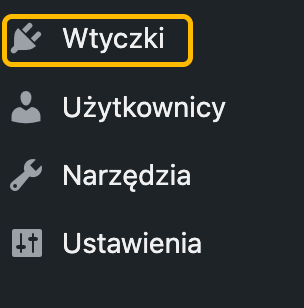
Przejdź do sekcji „Wtyczki” w menu po lewej stronie.
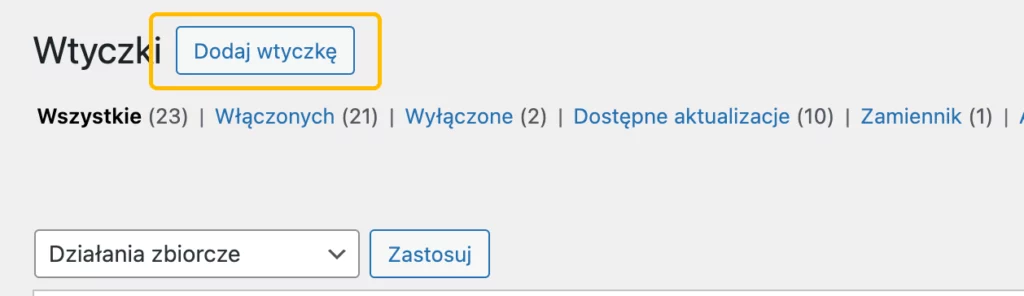
Kliknij przycisk „Dodaj nową”.
W polu wyszukiwania wpisz nazwę wtyczki, którą chcesz zainstalować.

Po znalezieniu wtyczki kliknij „Zainstaluj”, a następnie „Aktywuj”.
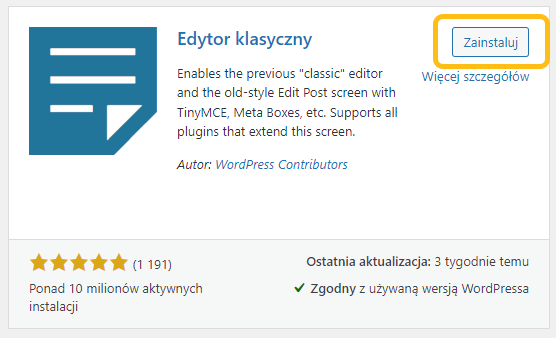
Wtyczka pobiera się na naszą stronę.
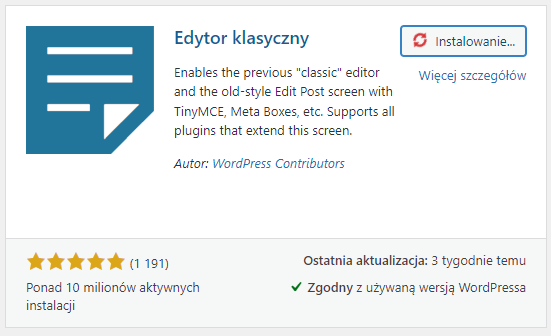
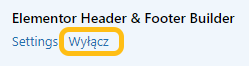
Po zainstalowaniu wtyczki musimy już tylko „włączyć” wtyczkę.
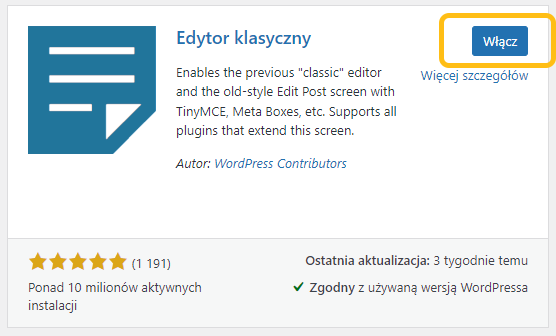
To wszystko! Wtyczka jest teraz gotowa do użycia na Twojej stronie.
W niektórych sytuacjach konieczna jest dodatkowa konfiguracja wtyczek. Można to zrobić, przechodząc do ustawień danej wtyczki.
Jeśli wszystko przebiegło pomyślnie, wtyczka będzie znajdować się w liście wtyczek.

Przesyłanie pliku .zip, bezpośrednie wrzucenie wtyczki na stronę internetową.
Czasami wtyczka, którą chcesz zainstalować, nie jest dostępna w oficjalnym repozytorium WordPressa. W takich przypadkach możesz skorzystać z opcji przesyłania pliku .zip.
Najpierw musimy przejść na oficjalną stronę WordPress.org, tam możesz pobrać pliki zip wtyczek.
Gdy już przejdziesz na stronę u góry wyszukaj zakładkę „Plugins”, kliknij w nią.
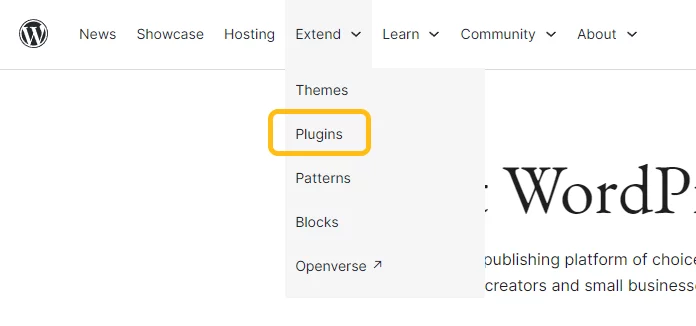
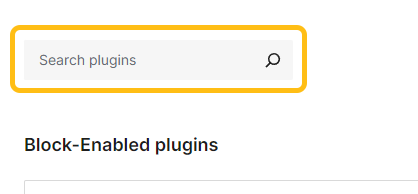
W wyszukiwarce wyszukaj wtyczkę, która Cię interesuje, ja przedstawię na przykładzie Elementora.
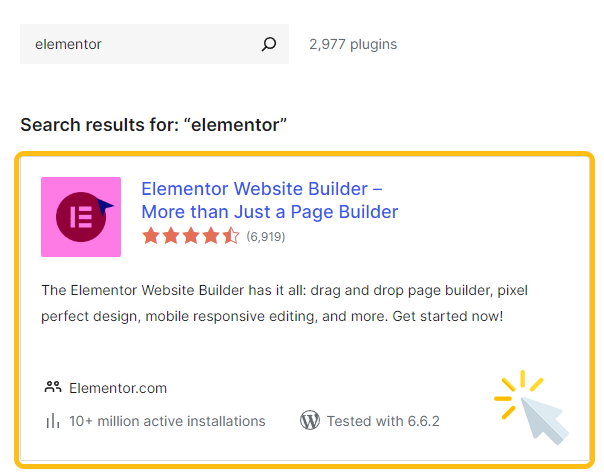
Następnie wybierz z listy wtyczek, tą której potrzebujesz, kliknij w nią.
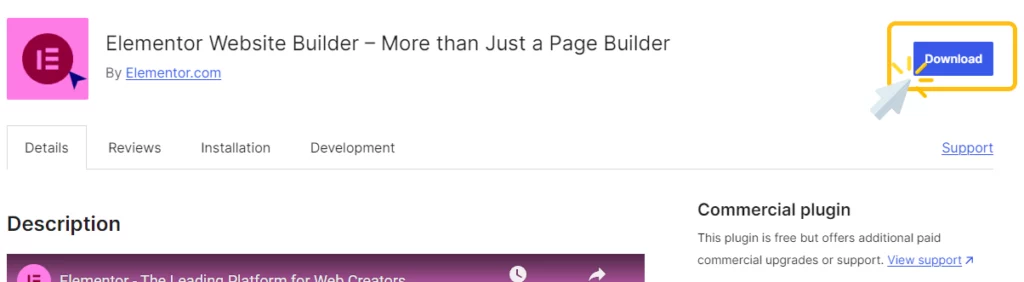
Pobierz plik .zip wtyczki na swój komputer.
W kokpicie WordPressa przejdź do sekcji „Wtyczki” i kliknij „Dodaj nową”.
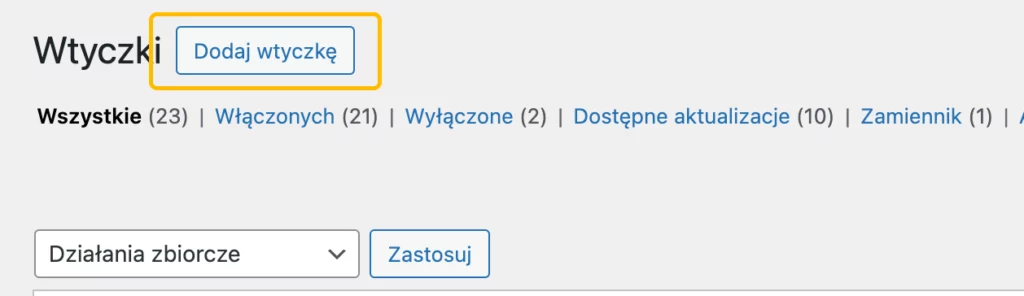
Następnie kliknij przycisk „Wyślij wtyczkę na serwer”.
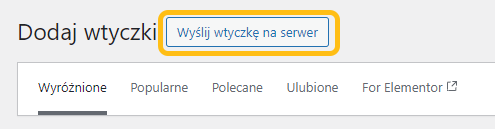
Po naciśnięciu przycisku, rozwija się panel instalacyjny, tam musisz wybrać „Choose file” (wybierz plik).

W pobranych plikach na swoim komputerze odszukaj wcześniej pobraną wtyczkę i otwórz ją.
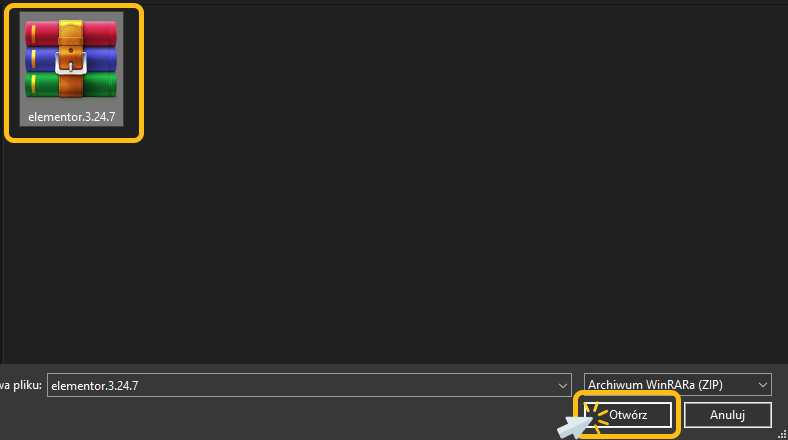
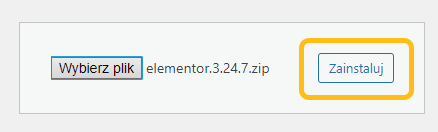
Po wrzuceniu pliku „Zainstaluj” wtyczkę.
Już ostatnim krokiem będzie sprawdzenie czy wtyczka na pewno jest włączona. Odszukaj wtyczkę na liście i kliknij „Włącz”.
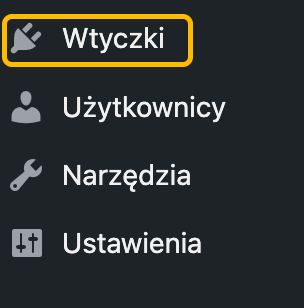
Udało Ci się! Jeśli wtyczka została poprawnie wgrana na hosting, powinna już działać na Twojej stronie internetowej! 🙂
Ręczna instalacja przez FTP, metoda bardziej zaawansowana.
Jeśli z jakiegoś powodu nie możesz zainstalować wtyczki za pomocą powyższych metod, zawsze możesz skorzystać z ręcznej instalacji przez FTP. Ta metoda wymaga trochę więcej wiedzy technicznej, ale pozwala na pełną kontrolę nad procesem instalacji. Jeśli jesteś początkującym nie zalecam Ci stosowania tej metody.
Aby zainstalować wtyczkę przez FTP:
- Zaloguj się na swój serwer FTP za pomocą odpowiedniego programu (np. FileZilla).
- Przejdź do katalogu „wp-content/plugins” na swoim serwerze.
- Rozpakuj plik .zip wtyczki na swoim komputerze.
- Prześlij rozpakowany folder wtyczki do katalogu „plugins” na serwerze.
- Zaloguj się do panelu administracyjnego WordPressa i przejdź do sekcji „Wtyczki”.
- Znajdź zainstalowaną wtyczkę i kliknij „Aktywuj”.
Metoda FTP jest szczególnie przydatna, gdy masz problemy z dostępem do panelu administracyjnego lub chcesz zainstalować wtyczki na wielu stronach jednocześnie.
Konfiguracja i zarządzanie zainstalowanymi wtyczkami
Po zainstalowaniu wtyczki, ważnym krokiem jest jej konfiguracja. Wiele wtyczek oferuje własne ustawienia, które można dostosować do swoich potrzeb. Proces konfiguracji zależy od konkretnej wtyczki, ale zazwyczaj znajdziesz odpowiednie opcje w sekcji „Ustawienia” lub w specjalnej zakładce w kokpicie.
Aktualizacja i wyłączanie wtyczek
Regularna aktualizacja wtyczek jest kluczowa dla bezpieczeństwa i wydajności Twojej strony internetowej. WordPress automatycznie powiadomi Cię o dostępnych aktualizacjach, a proces aktualizacji jest szybki i prosty – wystarczy kliknąć „Zaktualizuj” przy wybranej wtyczce.

Czasami może się zdarzyć, że będziesz chciał wyłączyć lub usunąć wtyczkę. Możesz to zrobić, przechodząc do sekcji „Wtyczki” w panelu administracyjnym, a następnie klikając „Usuń” przy wybranej wtyczce. Wyłączanie wtyczek jest przydatne, gdy testujesz różne rozwiązania lub zauważasz konflikty między wtyczkami.
Rozwiązywanie problemów z instalacją wtyczek
Chociaż instalacja wtyczek w WordPressie jest zazwyczaj bezproblemowa, czasami mogą pojawić się problemy. Najczęstsze problemy obejmują:
- Konflikty z innymi wtyczkami – czasami dwie wtyczki mogą kolidować ze sobą, co powoduje błędy lub nieprawidłowe działanie strony.
- Brak kompatybilności – niektóre wtyczki mogą nie działać poprawnie z Twoją wersją WordPressa.
- Problemy z serwerem – błędy podczas instalacji mogą być związane z ograniczeniami serwera lub problemami z połączeniem FTP.
W przypadku problemów, warto sprawdzić dokumentację wtyczki lub skontaktować się z jej twórcą. Często pomocne jest również wyłączenie wszystkich innych wtyczek i aktywowanie ich pojedynczo, aby zidentyfikować źródło konfliktu.
Podsumowanie
Wtyczki są kluczowym elementem WordPressa, umożliwiając użytkownikom rozbudowę funkcji swoich stron bez potrzeby zaawansowanej wiedzy technicznej. Instalacja wtyczek jest prostym procesem.
Pamiętaj, aby regularnie aktualizować swoje wtyczki i monitorować ich działanie, aby zapewnić optymalną wydajność i bezpieczeństwo strony. Dzięki tym podstawom masz teraz narzędzia, aby skutecznie zarządzać wtyczkami na swojej stronie WordPress. Zachęcam do dalszego eksplorowania dostępnych opcji i odkrywania pełnego potencjału, jaki oferują wtyczki WordPress. 🙂