

Dobrze dobrana czcionka na stronie internetowej ma ogromne znaczenie. Wpływa nie tylko na estetykę, ale także na czytelność i ogólne wrażenia użytkownika. W tym artykule pokażę Ci, jak krok po kroku zmienić czcionkę w WordPressie, zarówno na poziomie pojedynczych tekstów, jak i globalnie, dla całej witryny.
W tym artykule poznasz:
- Dlaczego odpowiedni wybór czcionki jest ważny?
- Zmiana czcionki w Elementorze
- Jak zmienić konkretne czcionki przez ustawienia typografii WordPress?
- Jak zmienić domyślną czcionkę w motywie Astra?
- Zmiana czcionki za pomocą kodu CSS
Dlaczego odpowiedni wybór czcionki jest ważny?
Czcionka pełni nie tylko rolę dekoracyjną, ale także funkcjonalną. Odpowiednio dobrany font poprawia czytelność tekstu i buduje spójność wizualną. Użytkownicy zazwyczaj spędzają zaledwie kilka sekund na ocenie strony, a dobrze dopasowana typografia może zatrzymać ich na dłużej.
Oto kilka wskazówek dotyczących czcionek:
Czytelność – pamiętaj, aby czcionka była łatwa do odczytania na różnych urządzeniach.
Prostota – zazwyczaj najlepiej sprawdzają się 1-2 czcionki na stronie.
Spójność – zbyt wiele fontów na stronie może wprowadzić chaos.
Zmiana czcionki w Elementorze
Jeśli korzystasz z Elementora do budowy swojej strony, zmiana czcionki jest prosta i intuicyjna. Elementor umożliwia personalizację typografii dla każdego elementu bezpośrednio z poziomu edytora wizualnego.
Zaloguj się do panelu WordPress.
Jeśli nie wiesz jak to zrobić dowiesz się z tego artykułu:
Znajdź stronę, której czcionkę chcesz edytować, i kliknij „Edytuj w Elementorze”.
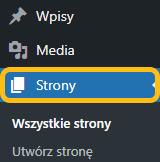

Kliknij na tekst lub nagłówek, w którym chcesz zmienić czcionkę.

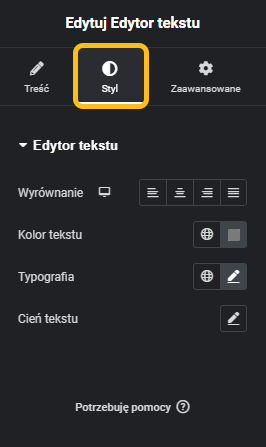
W panelu po lewej stronie znajdziesz opcje dotyczące typografii, kliknij na „Styl”.
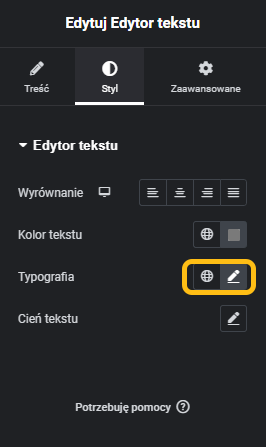
Widzisz zakładkę „Typografia”? Naciśnij przycisk ołówka, aby przejść do panelu konfiguracyjnego.
Jak zmienić konkretne czcionki przez ustawienia typografii WordPress?
W tym miejscu możesz zmienić jedną konkretną czcionkę na stronie w danym miejscu. Gdy znalazłeś już panel typografii, możesz nie do końca rozumieć wszystkie pojęcia znajdujące się w nim. Poniżej przedstawię Ci co każda z opcji oznacza.
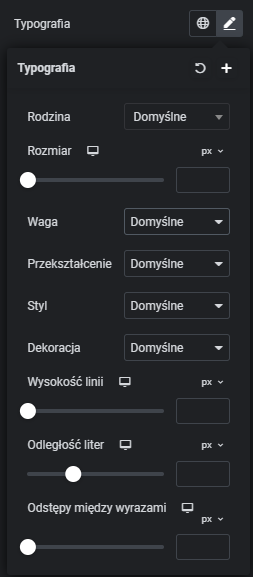
Rodzina czionki w WordPress
Rodzaj czcionki odnosi się do konkretnej czcionki, którą wybierasz dla swojego tekstu, np. Arial, Poppins czy Roboto. W tym miejscu możesz przypisać wybraną czcionkę do konkretnego fragmentu tekstu.
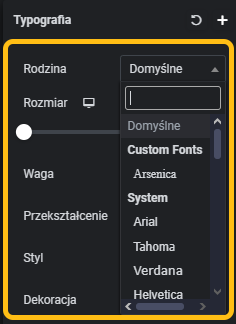
Zmiana rozmiaru fontu
WordPress umożliwia ustawienie rozmiaru tekstu w czterech formatach. Najczęściej stosowanym formatem jest piksel (PX).
Zadbaj, aby rozmiar czcionki był czytelny zarówno na komputerach, jak i urządzeniach mobilnych. Możesz ustawić różne wartości dla wersji desktopowej i mobilnej.
Zazwyczaj rekomendowane rozmiary to 14, 18 lub 32 px. Unikaj używania czcionek mniejszych niż 12 px, aby zapewnić dobrą widoczność.
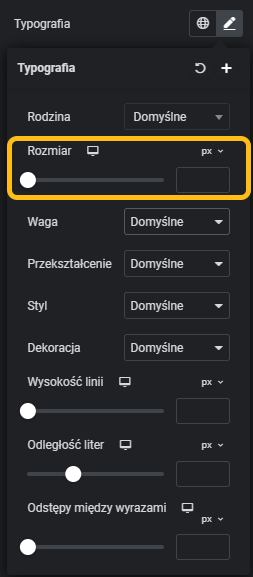
Jak dostosować grubość czcionki?
W tej sekcji możesz wybrać grubość tekstu. Możliwe jest także ustawienie domyślnej wagi czcionki, która zostanie pobrana z używanego motywu.
W przypadku zwykłego tekstu najlepiej sprawdzają się grubości w zakresie 300-400. Natomiast dla bardziej wyróżnionych elementów zaleca się wartości 800 lub bold.
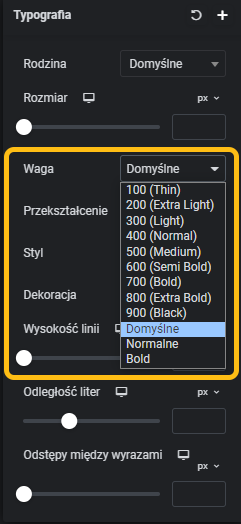
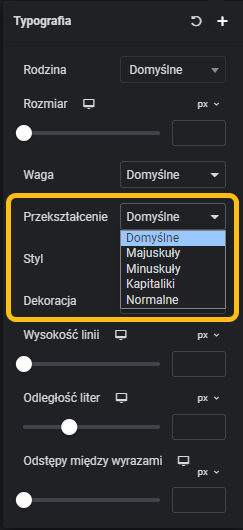
Przekształcenia tekstu
Funkcja przekształcania tekstu pozwala na zastosowanie specjalnych efektów, co jest szczególnie przydatne w nagłówkach lub tytułach.
- Wielkie litery (Majuskuły) – cały tekst zostanie napisany wielkimi literami.
- Małe litery (Minuskuły) – cały tekst będzie zapisany małymi literami.
- Kapitaliki – każde słowo rozpocznie się od wielkiej litery.
- Normalne – tekst pozostaje w normalnej formie.
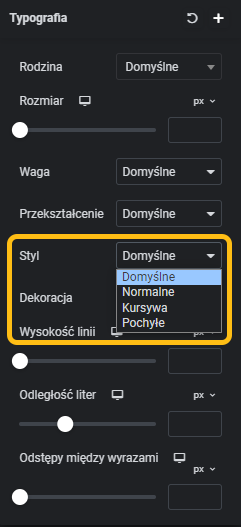
Styl czcionki w WordPressie
Style czcionek są pomocne, gdy zależy Ci na podkreśleniu wybranych fragmentów tekstu. Możesz tutaj dodać pochylony tekst lub zastosować kursywę, aby nadać mu inny wygląd.
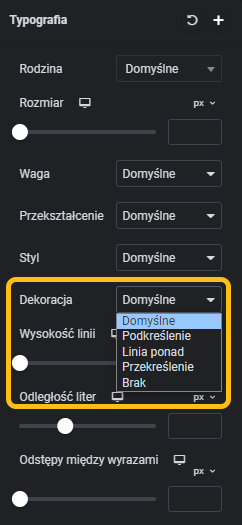
Dekoracje tekstu w Elementorze
Dekoracje czcionki to jedna z popularniejszych funkcji wśród użytkowników WordPressa. Umożliwiają one dodanie podkreślenia, przekreślenia czy linii nad literami.
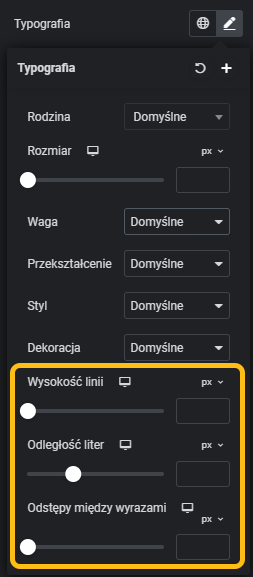
Odstępy między liniami i wierszami
Za pomocą suwaków możesz kontrolować odległość między liniami oraz odstępy między wierszami, wybierając jednostki PX lub EM. To narzędzie sprawdza się w wielu projektach, umożliwiając dostosowanie przestrzeni w tekście do potrzeb projektu.
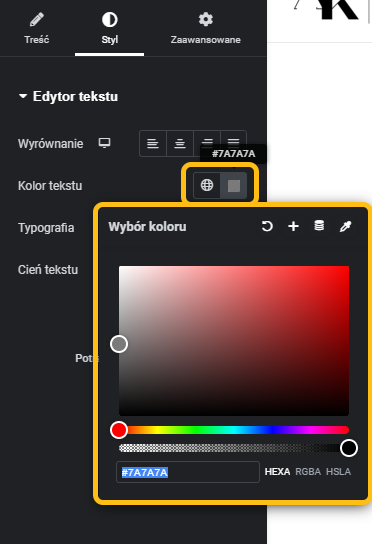
Jak zmienić kolor czcionki?
Aby zmienić kolor czcionki, przejdź do sekcji edycji stylu. Wystarczy, że klikniesz na kwadrat z paletą kolorów i wybierzesz odpowiedni odcień dla swojego tekstu.
Jak zmienić domyślną czcionkę w motywie Astra?
W poprzednich krokach pokazałam Ci, jak dostosować wygląd pojedynczego tekstu. Teraz zajmiemy się zmianą czcionki dla całej strony w WordPressie.
Posłużymy się motywem Astra, choć proces ten wygląda podobnie w większości motywów.
1. Zaloguj się do panelu WordPress.
Jeśli nie wiesz jak to zrobić dowiesz się z tego artykułu:
2. W kokpicie znajdziesz zakładkę „Wygląd”. Kliknij na nią, a następnie wybierz „Dostosuj”.
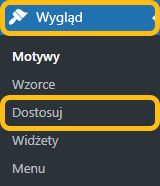
3. Po wejściu w opcje dostosowywania, zostaniesz przeniesiony na stronę główną, gdzie możesz na bieżąco obserwować wprowadzane zmiany. Znajdź sekcję „Global” i otwórz ją, aby uzyskać dostęp do ustawień typografii.
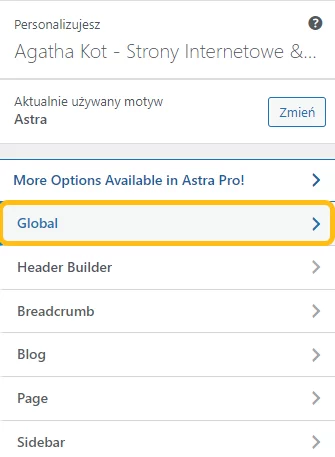
4. Kliknij w przycisk „Typography”.
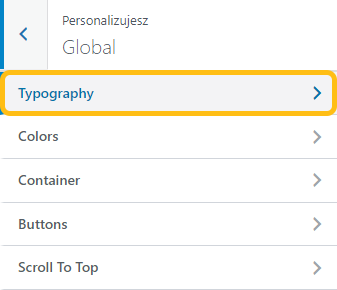
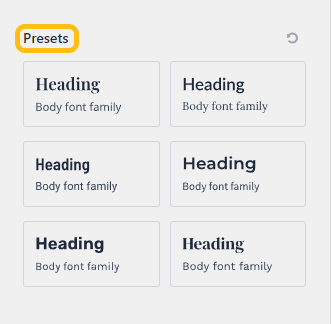
5. Teraz możesz wybrać czcionkę, którą chcesz zastosować, klikając jeden z dostępnych prostokątów. To są domyślne czcionki „Presets” z zainstalowanego motywu.
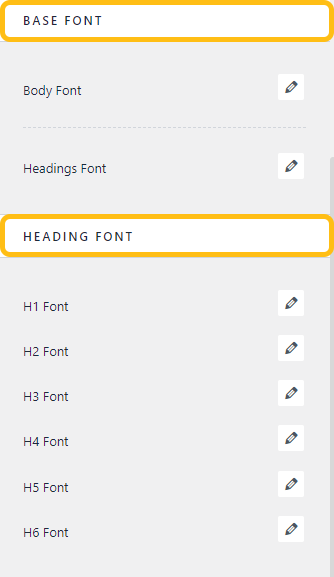
6. W tym miejscu możesz również dostosować czcionki dla różnych nagłówków (H1-H6), co pozwoli Ci zachować spójność na całej stronie.
Zmiana czcionki za pomocą kodu CSS
Jeżeli czujesz się pewnie z edycją kodu, możesz zmienić czcionkę, dodając odpowiedni kod CSS do swojej strony. To rozwiązanie daje największą elastyczność i precyzję, ale wymaga podstawowej wiedzy na temat kaskadowych arkuszy stylów (CSS).
- Zaloguj się do panelu WordPress.
- Przejdź do „Wygląd” -> „Personalizacja” -> „Dodatkowy CSS”.
- Możesz zmienić czcionkę dla całej strony lub wybranych sekcji. Przykładowy kod, który zmienia czcionkę dla całego tekstu na stronie, może wyglądać tak:
body { font-family: 'Open Sans', sans-serif; font-size: 16px; color: #333; } - Zapisz zmiany, aby od razu zobaczyć efekt na stronie.
Podsumowanie
Zmiana czcionki na stronie WordPress nie jest trudna i istnieje wiele sposobów, aby to zrobić. Od szybkich opcji dostępnych w ustawieniach motywu, aż po zaawansowane metody przy użyciu CSS czy narzędzi takich jak Elementor. Wybierz metodę, która najbardziej odpowiada Twoim potrzebom i ciesz się spersonalizowaną stroną, która wyróżnia się nie tylko treścią, ale i estetyką.
Dzięki odpowiednio dobranej czcionce Twoja strona będzie wyglądać bardziej profesjonalnie, a treści staną się przyjemniejsze w odbiorze. 🙂